

iPadには標準機能として、アクセシビリティ機能が備わっています。読み上げ機能を設定しておくと、Webサイトや教科書アプリ、PDFなどの文字を音声で読み上げることができます。標準ではオフになっているので、ぜひ設定しておきましょう。
※ここでは、iPadOS 26の操作画面を元にしています。

読み上げ機能の設定
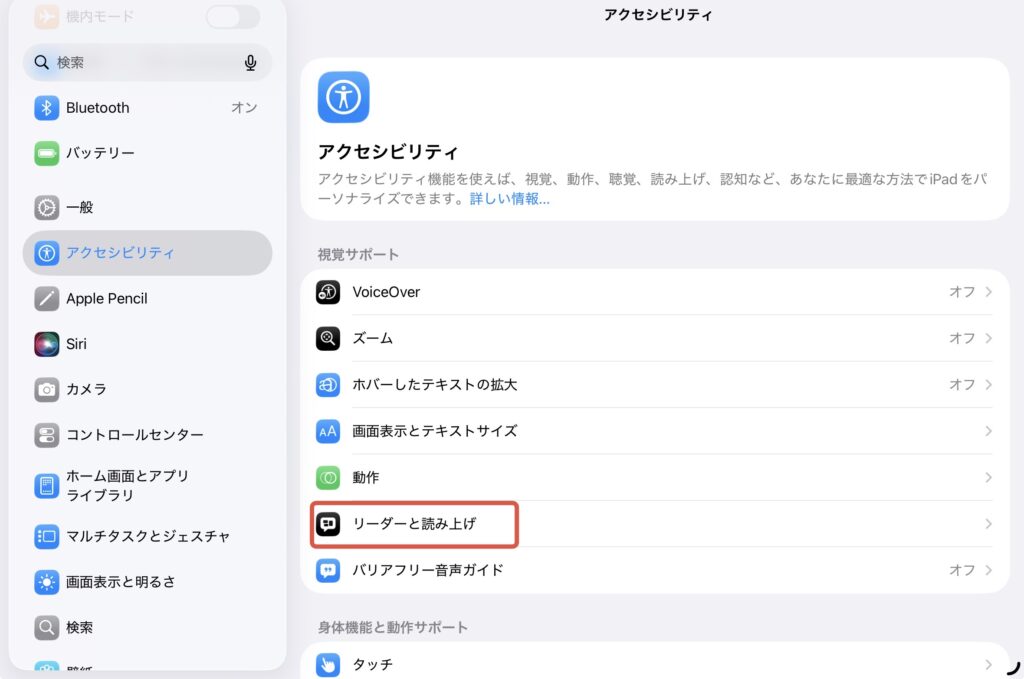
設定アプリから、「アクセシビリティ」→「リーダーと読み上げ」を開きます。
「画面の読み上げ」と「選択項目の読み上げ」をONにします。
基本的には、この操作だけで読み上げ設定が完了です。
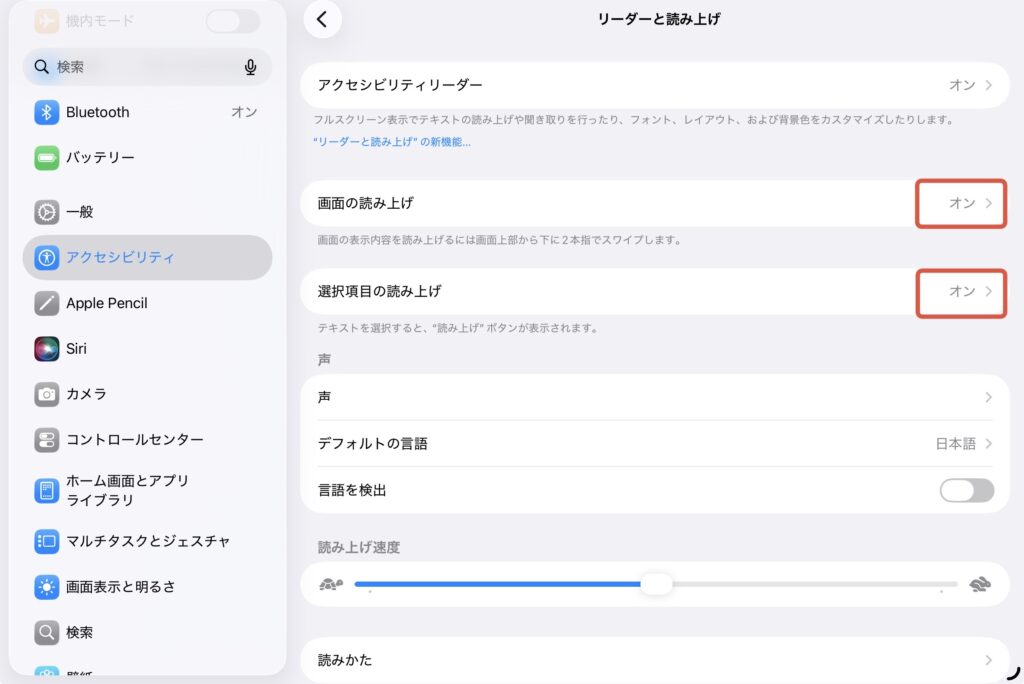
「選択項目の読み上げ」は、指で選んだ文字だけを読み上げる機能です。
「画面の読み上げ」は、画面に表示されている文字をまとめて読み上げる機能です。
両方ONにしておくことで、必要に応じて使い分けることができます。
自分の聞きやすさに合わせて調整する
「リーダーと読み上げ」の画面では、声の種類・読み上げ速度・ハイライト(強調表示)・読み上げコントローラー等の設定ができます。 いろいろ触りながら、自分が聞きやすく理解しやすい設定を見つけてみましょう。
保護者や先生方も子どもと一緒に自分に合った設定を探すことで、それぞれの違いを見つけられるので面白いです。
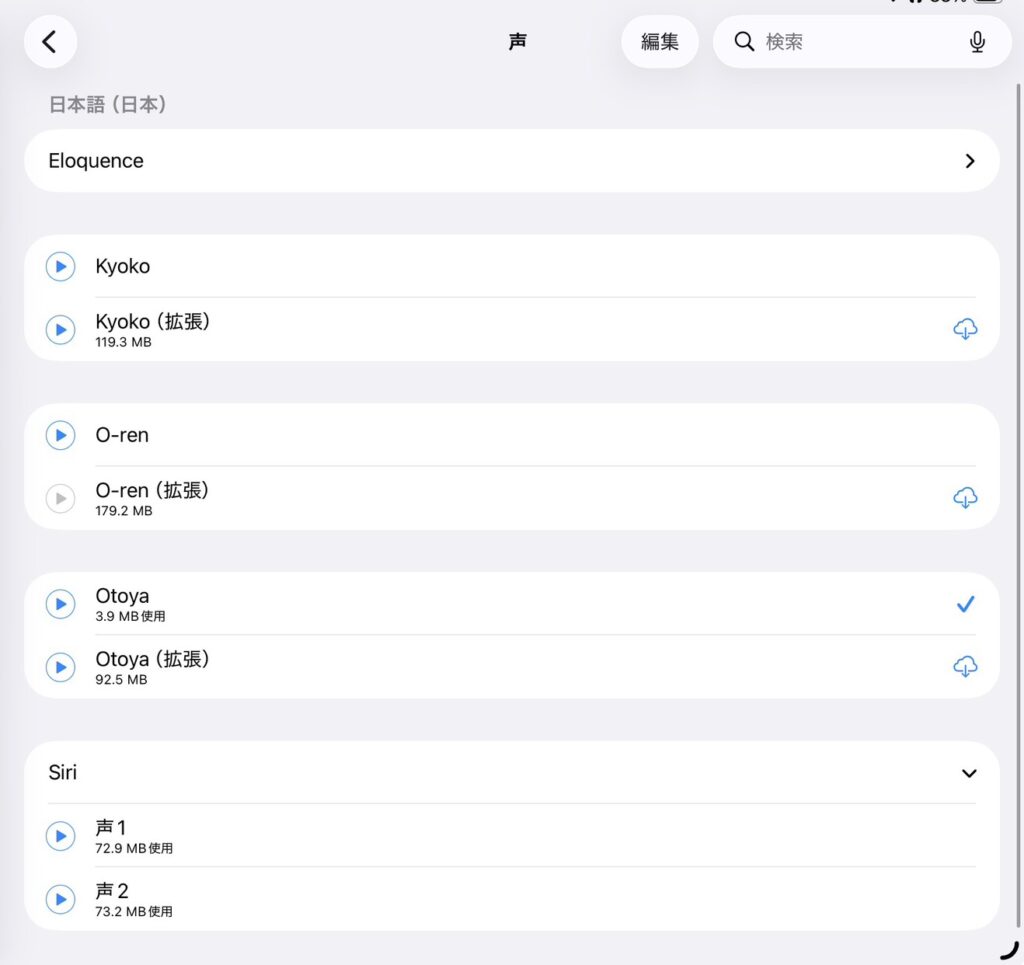
声の変更
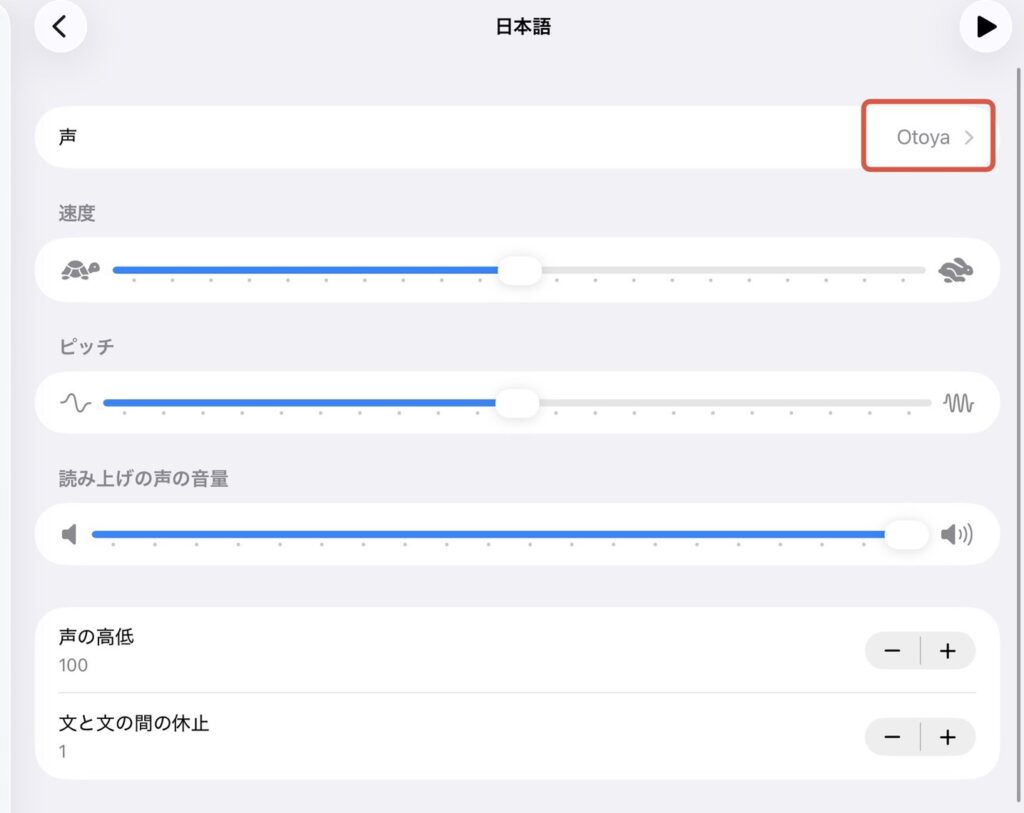
「声」→日本語 から、日本語の文章を読み上げる時の声の種類を選ぶことができます。
男性と女性で声の聞きやすさや好みが変わったりするので、いろんな話者で試してみましょう。
ちなみに、私は「Otoya」がお気に入りです。
読み上げ速度の変更
「読み上げ速度」のスライダで速さを変えられます。
YouTubeを倍速再生するような感じで、案外速い方が聞きやすかったり、覚えやすかったりする場合もあります。

ハイライト表示の変更
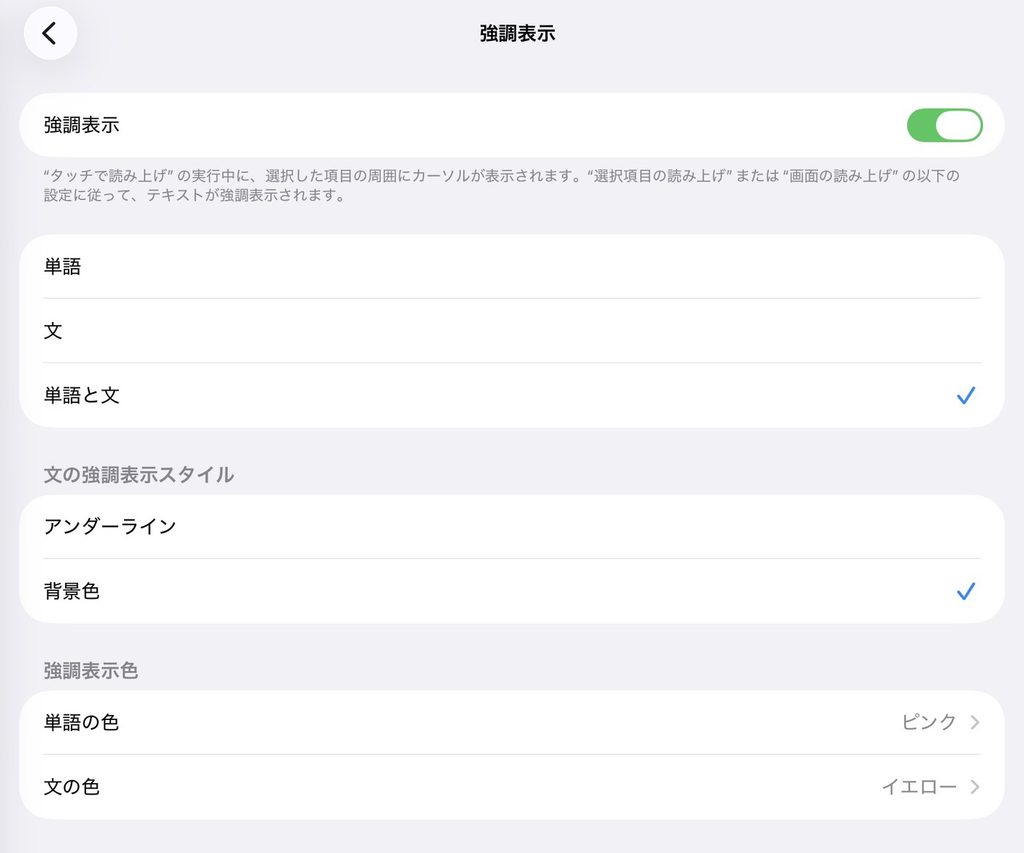
「選択項目の読み上げ」(または「画面の読み上げ」)の中にある「強調表示」からは、
- 強調する内容(単語/文/単語と文)
- スタイル(下線/背景色)
- ハイライトの色
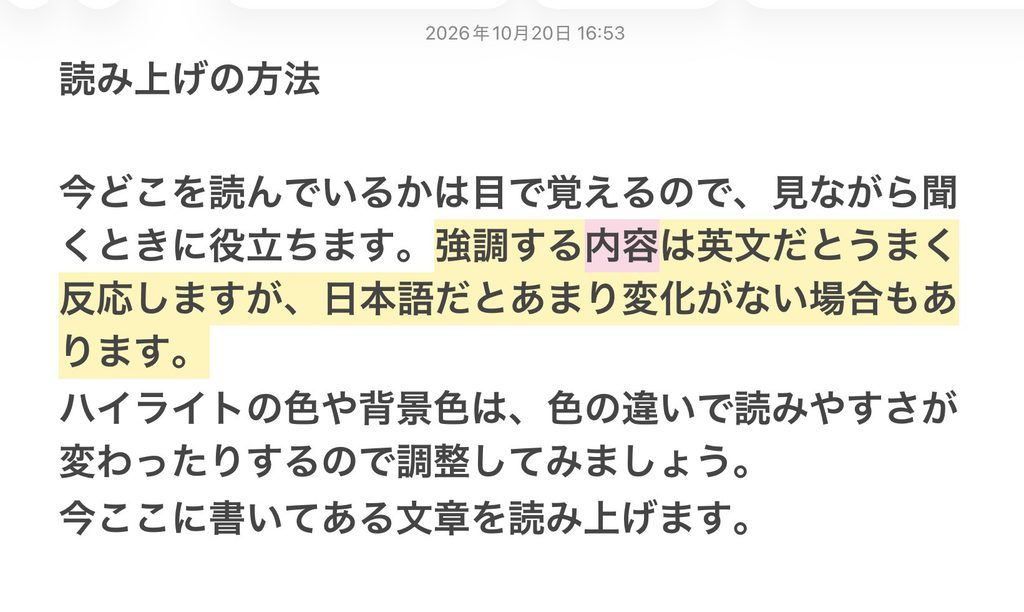
の設定ができます。今どこを読んでいるかが目で追えるので、見ながら聞くときに役立ちます。
強調する内容(単語/文/単語と文)は、英文だとうまく反応しますが、日本語だとあまり変化がない場合もあります。ハイライトの色や背景色は、色の違いで読みやすさが変わったりするので調整してみましょう。
読み上げコントローラー
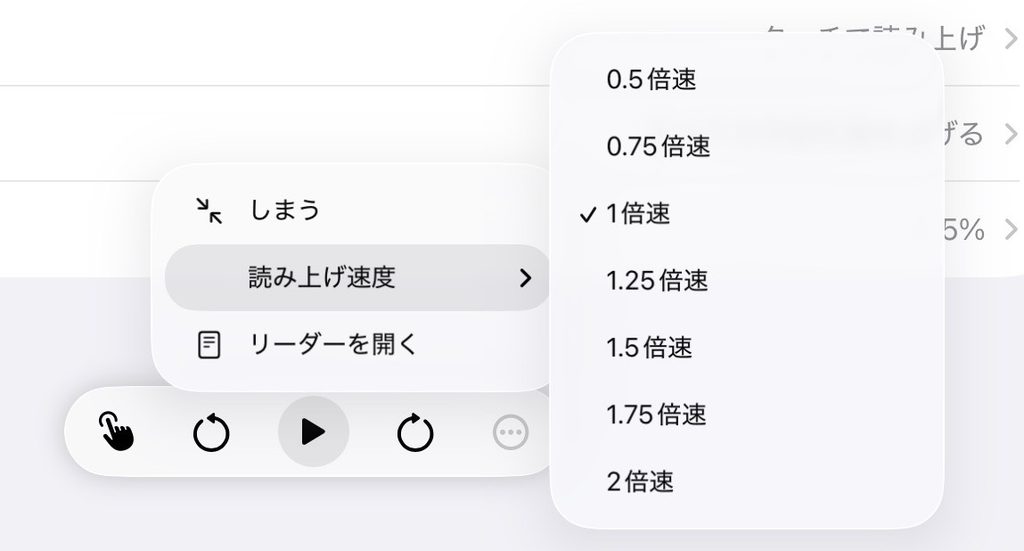
「画面の読み上げ」の中の「コントローラを表示」をONにしておくと、読み上げ用のボタンが画面に表示されます。読み上げの一時停止や、速度の変更もコントローラーから操作することができます。
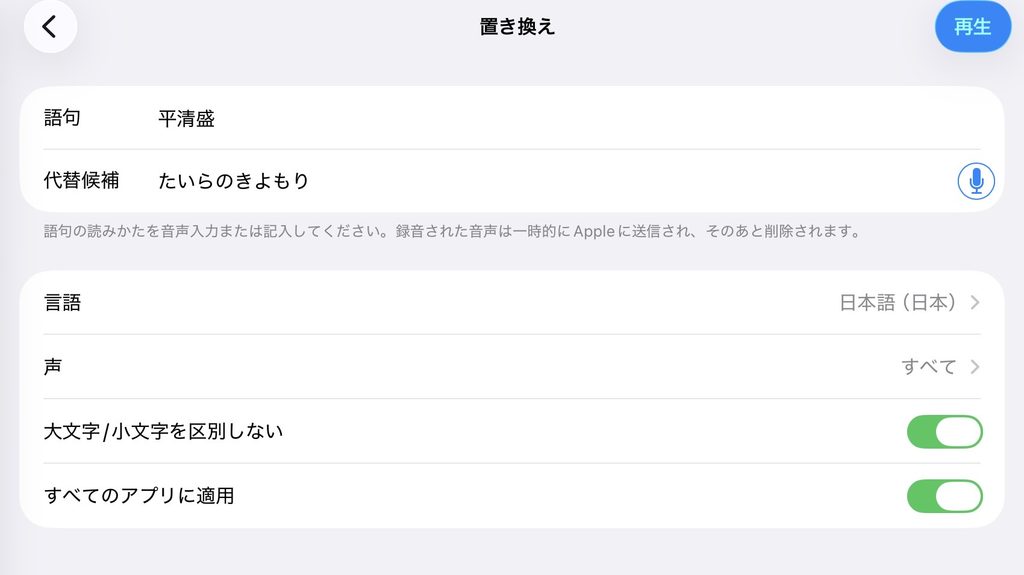
読みかたの登録
「読みかた」では、うまく読み上げられない言葉(人名・地名・教科の用語など)の読み方を登録できます。
専門用語や歴史上の人物など、学習内容に合わせて登録してみましょう。
読み上げを使って読む
読みたいところだけを読む(選択項目の読み上げ)
読みたいWebサイトやPDFなどを開きます。プリントを写真で撮っても同じ操作をすることができます。
①読みたいところを長押しして選択し、②メニューから「読み上げ」をタップすると、読み上げが始まります。
画面全体を読む(画面の読み上げ)
長い文章をまとめて聞きたいときは、画面の上から2本指で下にスワイプします。
画面に表示されている文字を、上から順番に読み上げてくれます。