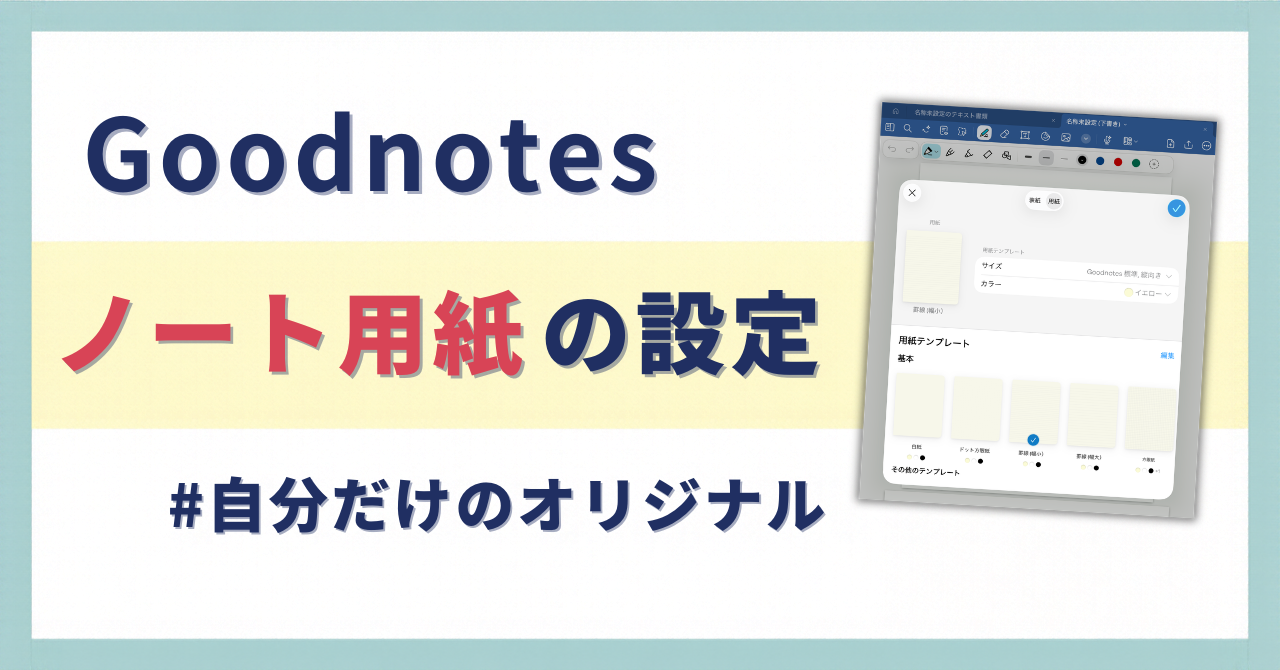
デジタルノートテイクを始めるときの準備として、前回はフォルダの整理術をご紹介しました。今回は、ノート用紙を自分が使いやすいものにカスタマイズする方法です。
見やすい色のノートを選ぶ
標準で用意されたノートから選ぶ
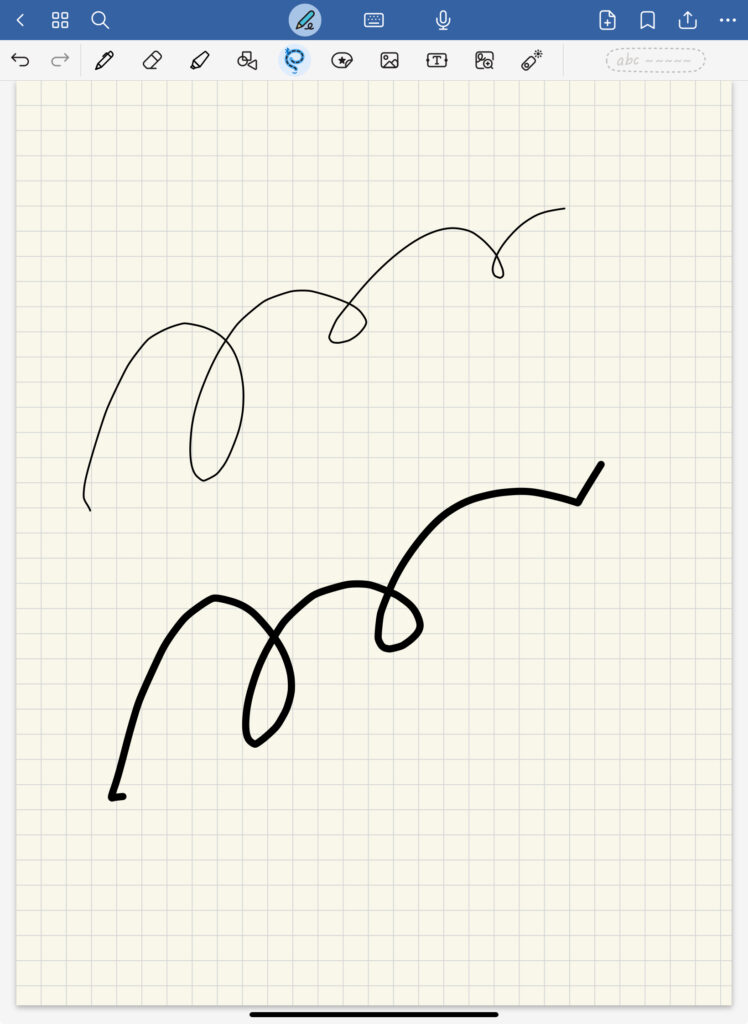
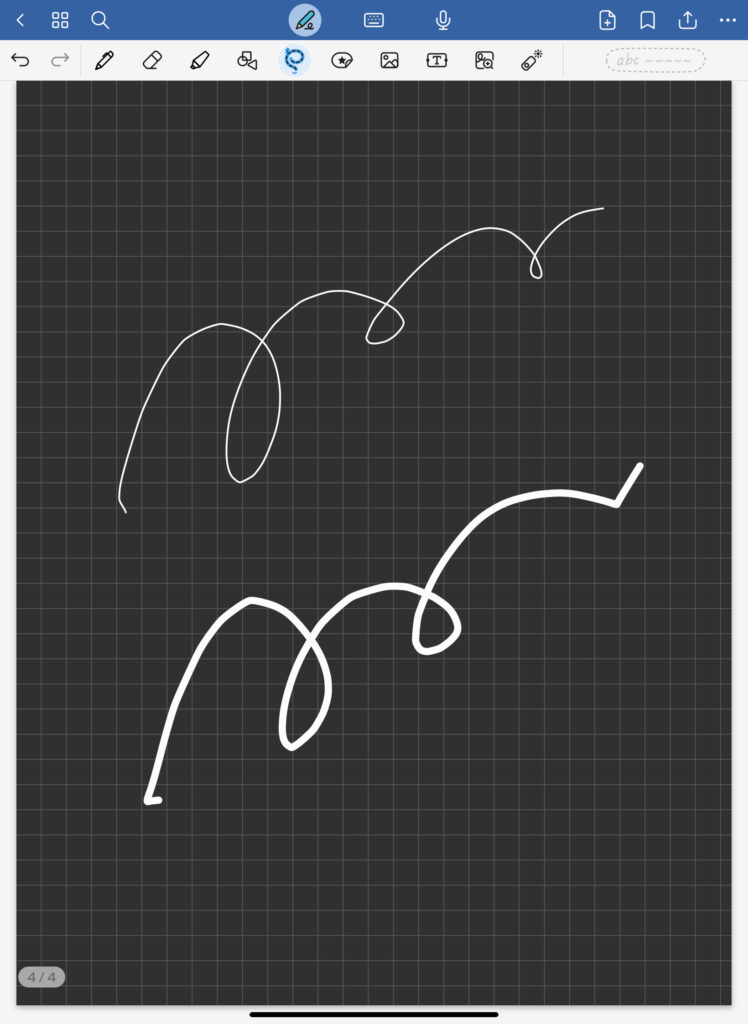
Goodnotesでは、ノートカラーを変更することができます。
標準では、「ホワイト」「イエロー」「ブラック」の3種類が標準で用意されています。
特に、ブラックのノートは紙だと実現が難しいですよね。ノートの色に合わせてペンの色も変えることができます。
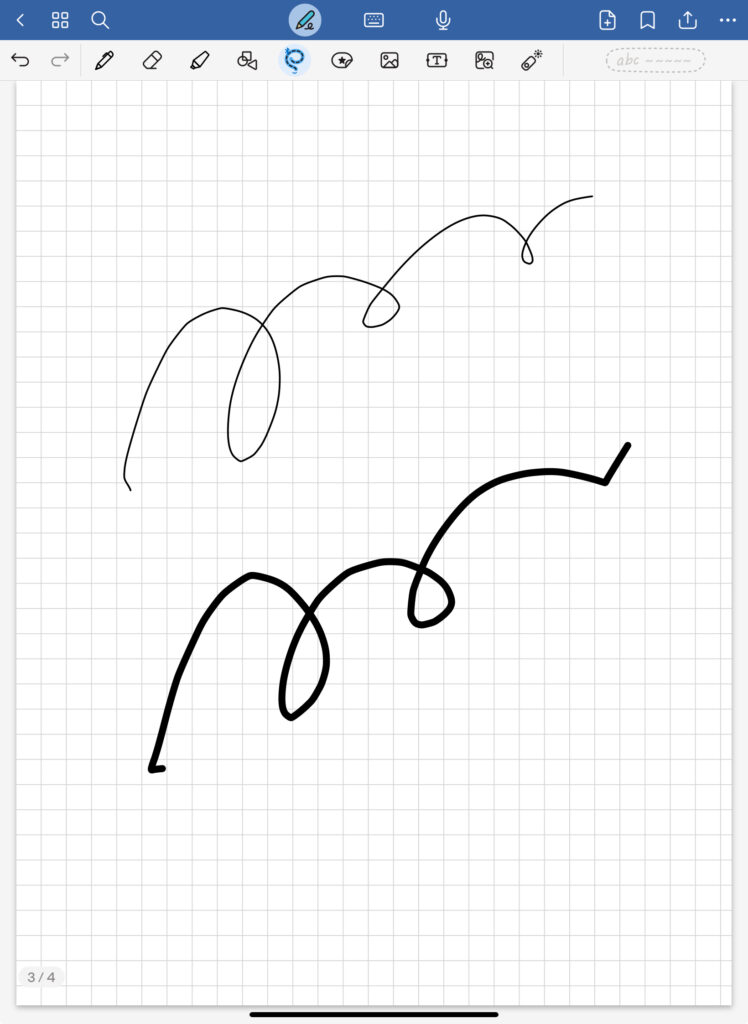
カラーをカスタマイズする
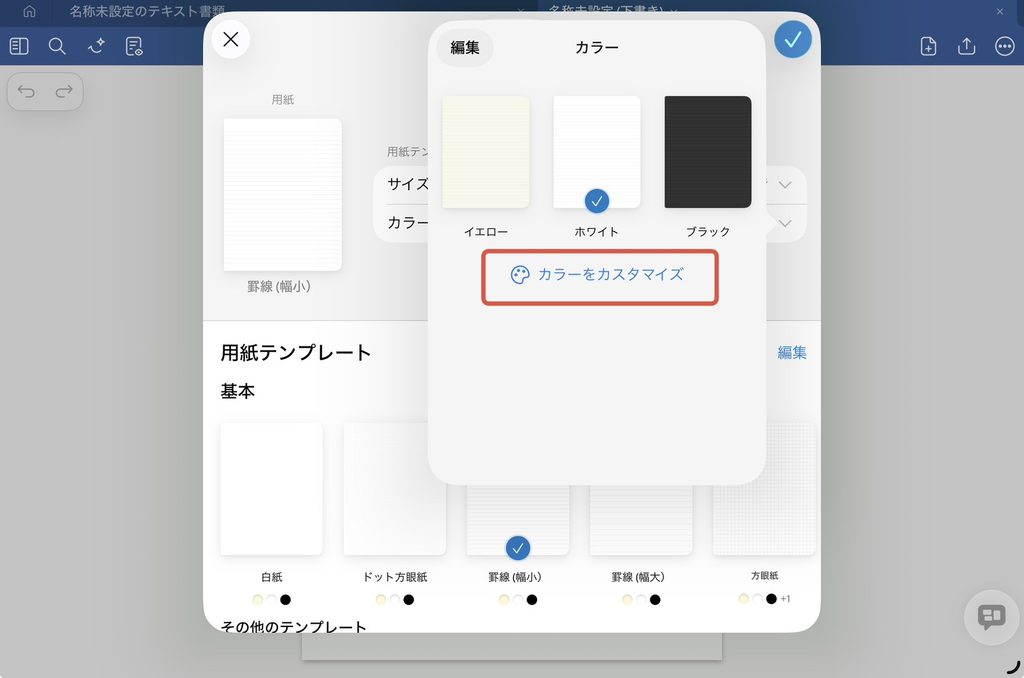
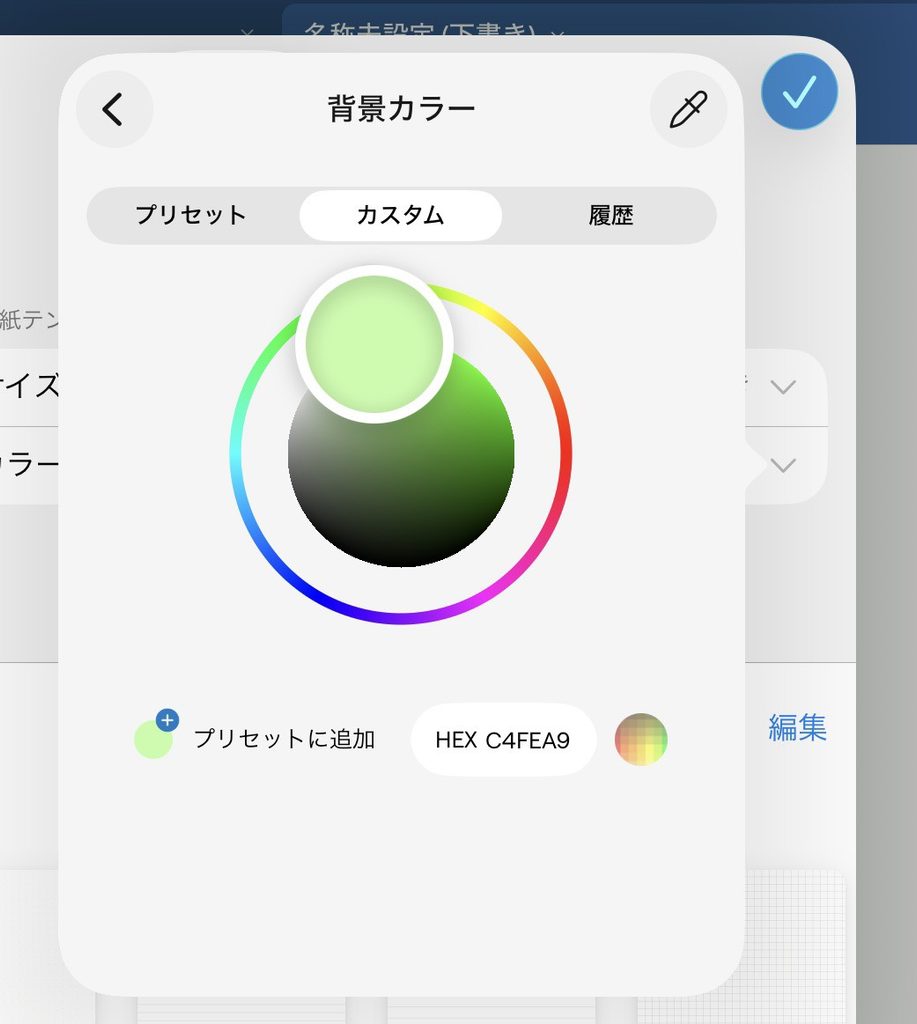
イエロー、ホワイト、ブラック以外の色ノートを使いたい場合は、カラーをカスタマイズする機能もあります。
用紙の追加ボタン→カラーを選択すると、「カラーをカスタマイズ」というボタンが出てきます。
ノートの色(背景カラー)と罫線の色(前景カラー)を変更することができます。
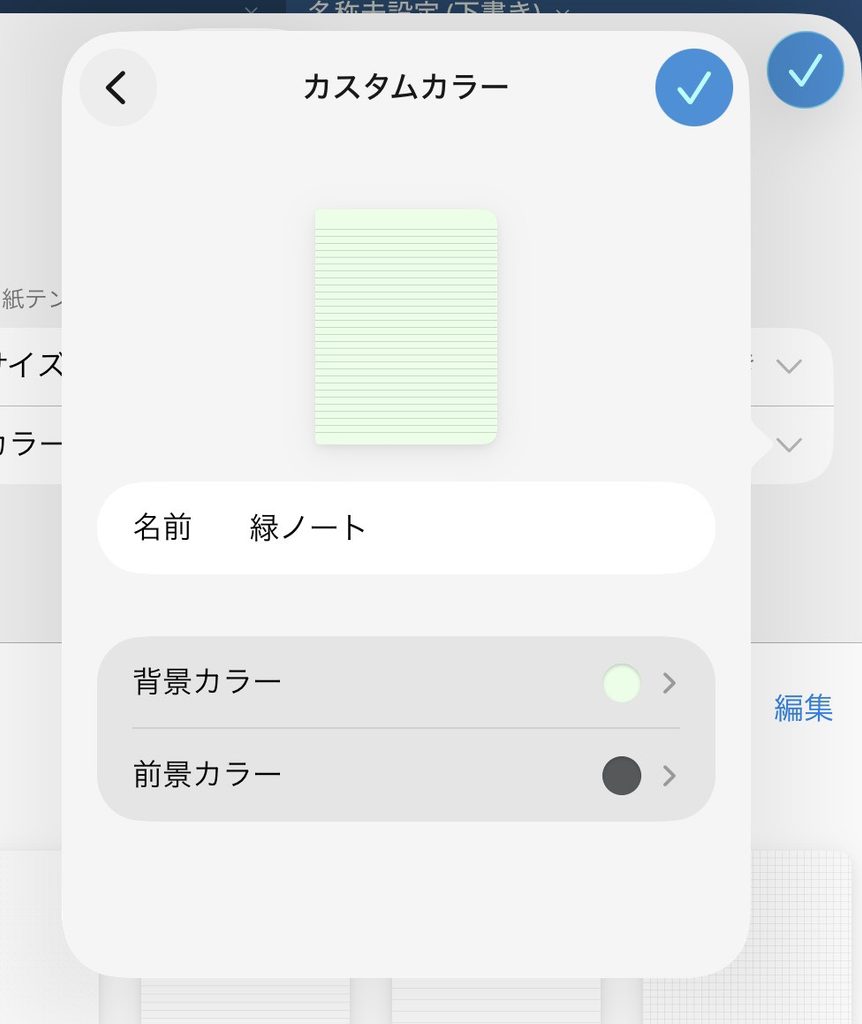
見やすい色は、人によって違います。
白い画面がまぶしく感じる人は、淡いイエローや薄いグレーにすると目が楽になることがあります。デジタルとアナログで見やすい色が変わることもあるので、いろいろ作ってみて自分に合った色を見つけましょう。
使いやすいノート用紙やテンプレートを入れる
用意された用紙で合わないときは、自分で作った用紙を取り込んで使うこともできます。
Webサイトで見つけたPDF等を読み込んでおくと、複製して自分のノート用紙として使っていくことができます。
漢字練習ノートを入れておくと、大きな画面で漢字練習ができるので、やりやすいと思います。
Webサイトからノートを読み込む
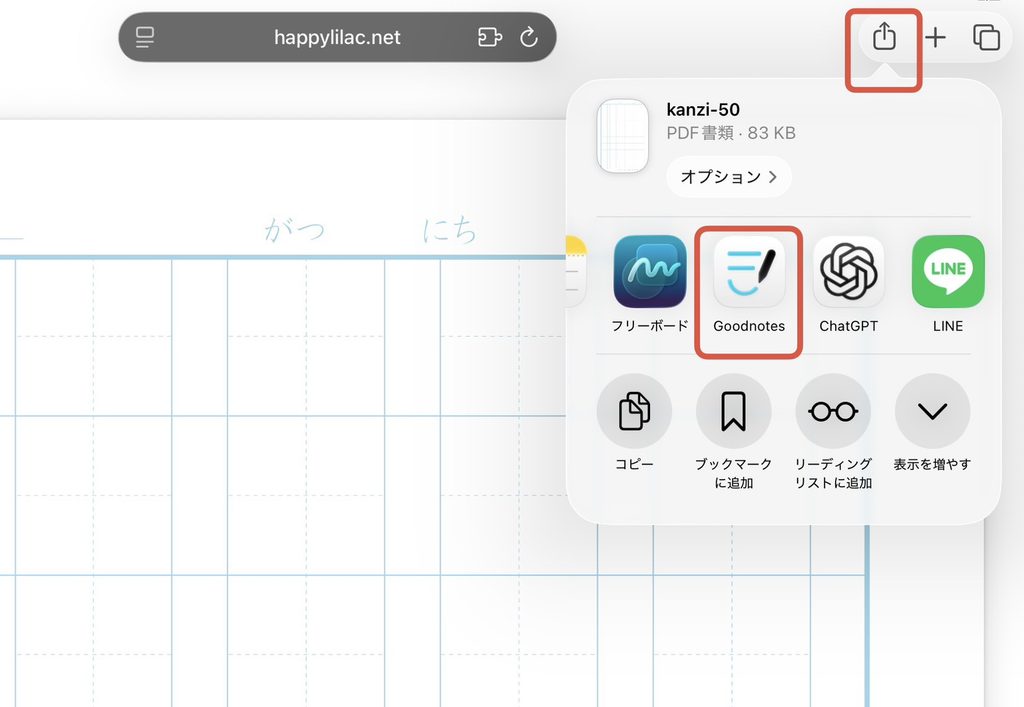
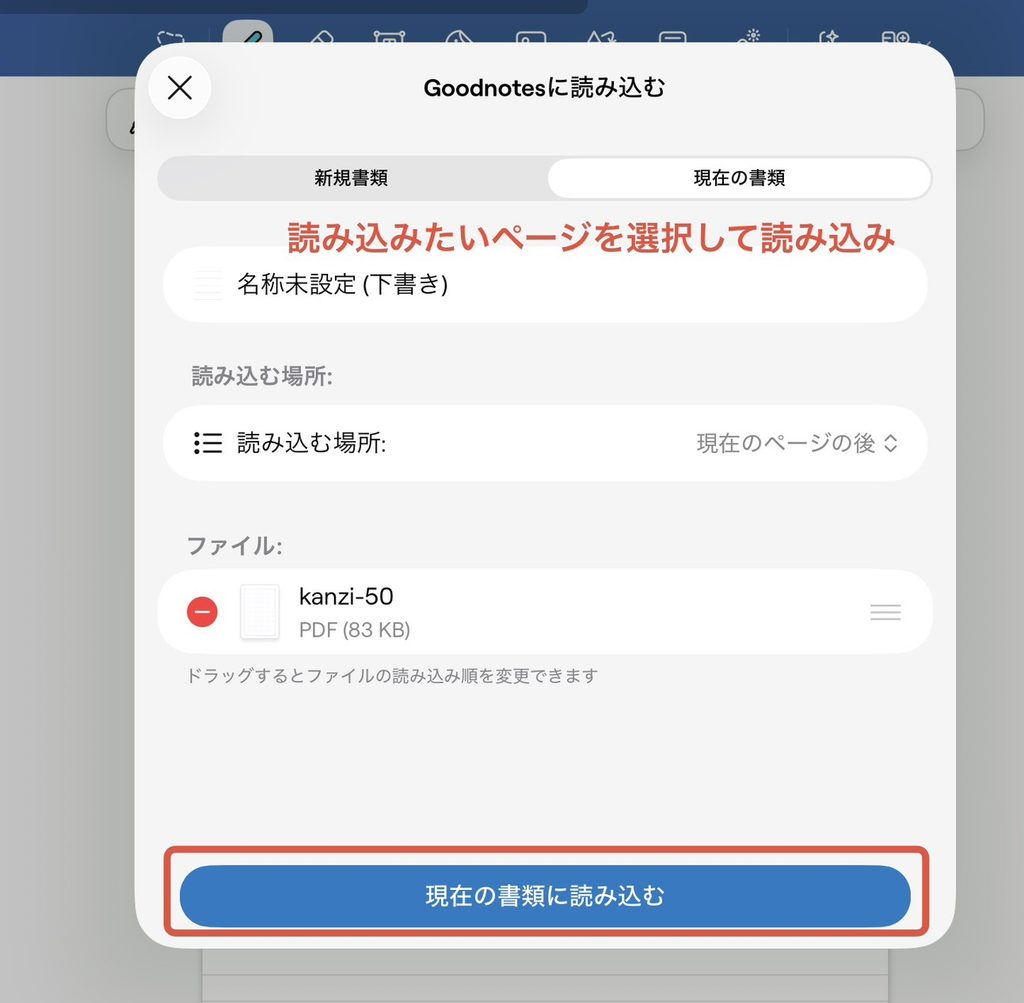
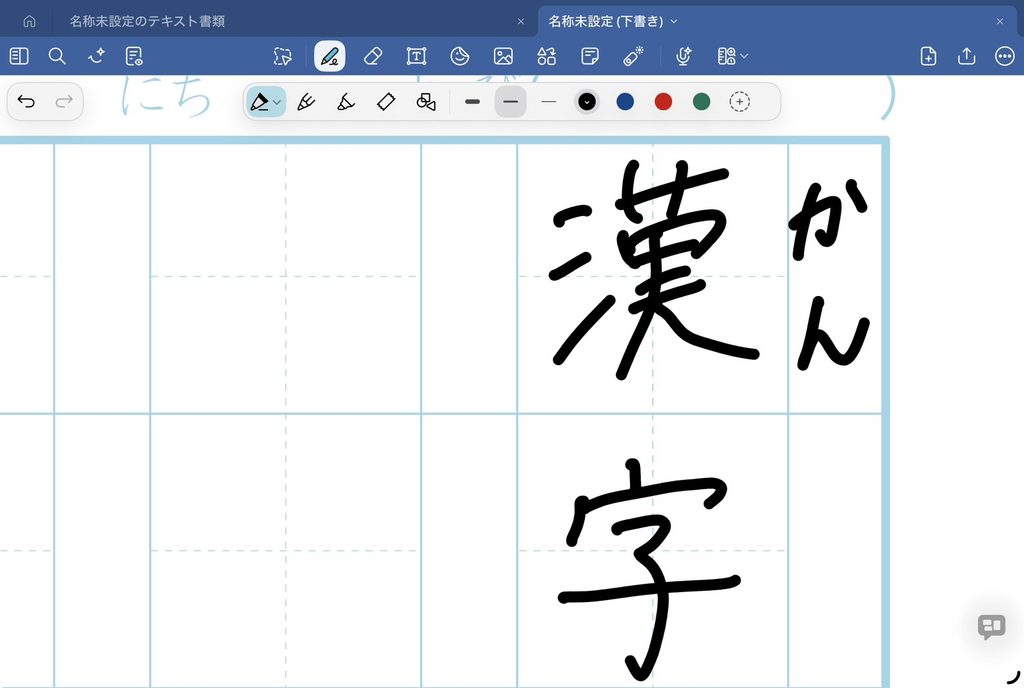
ノート用紙をダウンロードできるサイト
便利なノート用紙を公開しているwebサイトは、以下のページでまとめているので参考にしてみてください。
同じ手順で、webのプリントサイト(例:ちびむすドリル)のプリント等も読み込むことができます。
カイケツしたじき
また、カイケツしたじきのような、計算や筆算の補助用紙を取り込んでおくのも良いと思います。
筆算はタブレットで行い、計算結果を紙のノートやドリルに書くといった活用方法もできるかと思います。

ノートを自作できるwebサイト
ロイロノートが公開しているノート罫線生成ツールや、バナー工房のノート画像生成サイトも便利です。
作成したオリジナルのノート用紙は、PDFで端末にダウンロードすることができます。

AIでノートを自作する
ClaudeやChatGPTなど、ファイルを作れる生成AIに頼むと、条件に合わせたノート用紙を作ってもらえます。「マスをもう少し大きく」「線の色をもっと薄く」のように、会話しながら直していけるのがAIのよいところです。
作り方
- 用紙の条件を伝える:サイズ(A4など)、縦・横の向き、罫線かマス目か、行の幅やマスの大きさ、背景と線の色を伝えます。
- できた用紙を見て直してもらう:イメージと違うところは、「線を細くして」「マスを1cm大きくして」などと続けて頼みます。
- PDFで保存してGoodnotesに読み込む:端末にPDFダウンロードしたら、上で紹介した手順でGoodnotesへ取り込めます。
コマンドの例
A4縦のノート用紙をPDFで作ってください。背景は淡いクリーム色、罫線は薄い水色で、行の幅は12mmにしてください。どの行を書いているかわかりやすいように、1行おきに薄いグレーで塗ってください。
A4縦の漢字練習用紙をPDFで作ってください。1辺2cmのマス目を、縦10マス×横8マス並べてください。マスの中には、薄い点線で十字の補助線を入れてください。
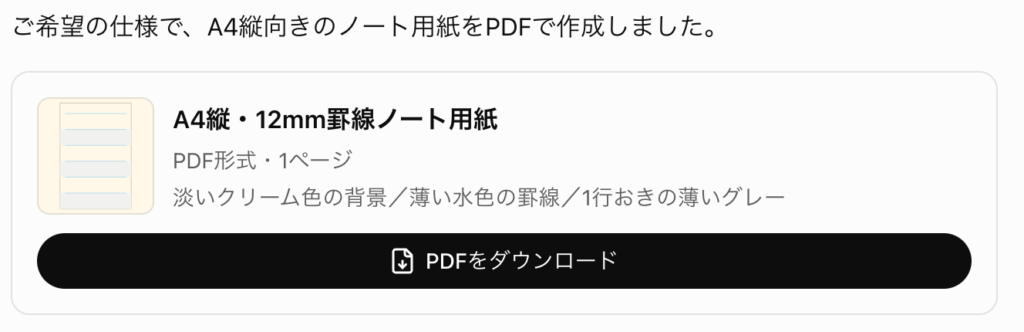
今回はGoodnotesで説明しましたが、PDF化しておくとロイロノート等の他のノートアプリでも同じように使うことができます。
ノート用紙も自分で作る時代になってきましたね。