

数式入力についてよくご質問をいただくので、今回は様々な数式入力ツールをご紹介します。
「+」「-」くらいならキーボードから入力できますが、分数やルート、累乗などが出てくると一気に入力が難しくなりますね。数式入力には、キーボードから入力する方法、記号を選んで入力する方法、手書きで入力する方法など、いろいろな数式入力の方法があります。
1. Microsoft Word や OneNote の活用
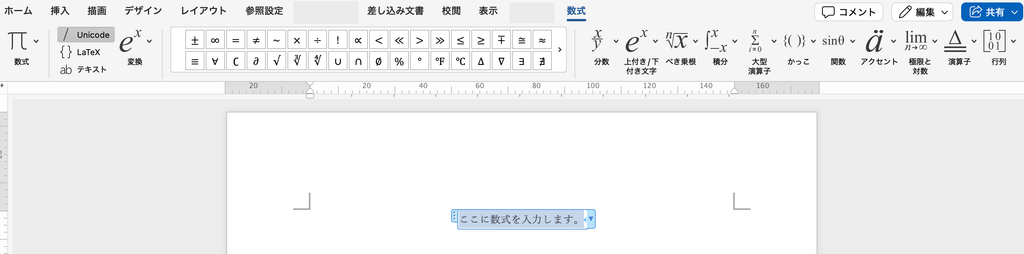
MicrosoftのWordやOneNoteには、数式を入力するための機能があります。
Wordでは、「挿入」→「数式」を選択するか、Alt + =キーを押すことで数式エディタを開くことができます。
分数やルート、累乗なども、画面上から選択することで入力することができます。
少し手間にはなりますが、選択入力ができるので、最初のお試しとして活用しやすいと思います。
また、タッチ操作に対応した端末では、手書きした数式を数式データに変換することもできるので、数字の大きさが整いにくい場合やデジタル上の数字の方が見やすい場合に使いやすい方法です。
最近では、 Goodnotes等のノートアプリにも付いている機能ですね。
2. Google ドキュメント の活用
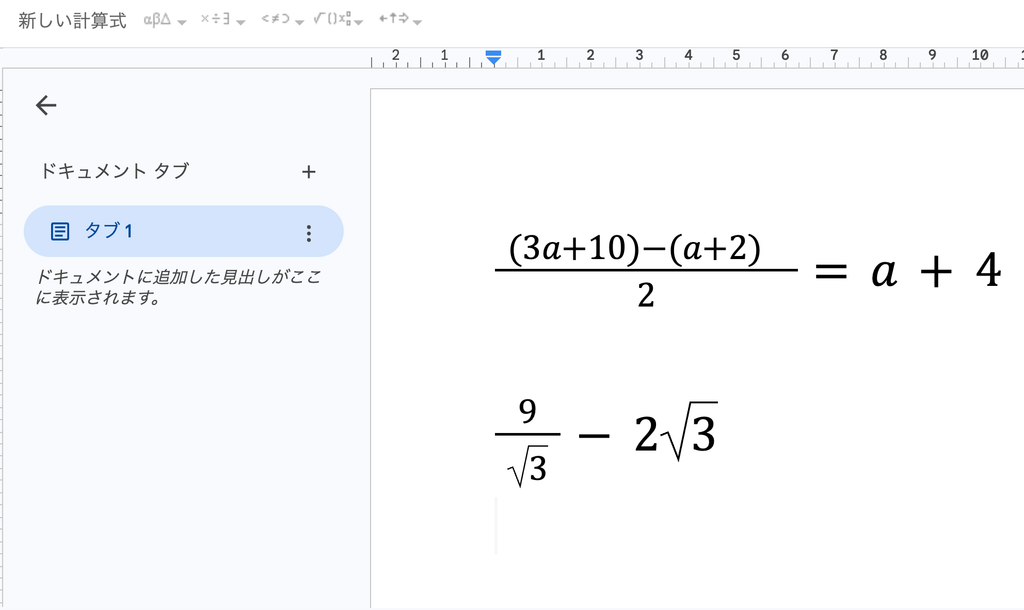
Googleドキュメントでも、Wordと同じような感じで入力することができます。
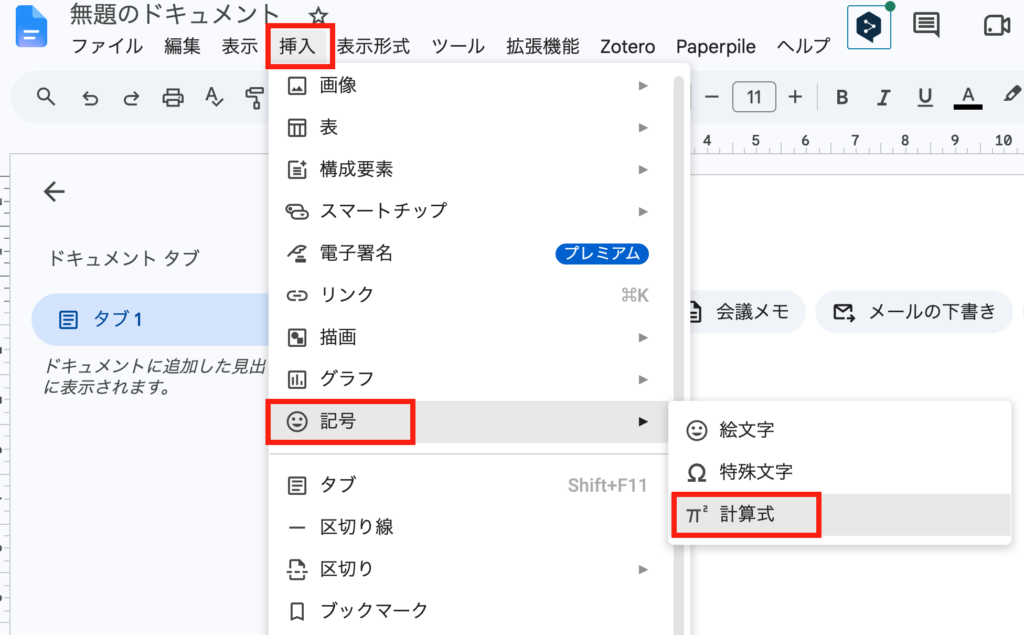
「挿入」→「記号」→「計算式」を選択するか、Alt+/ (Macの場合はOption+/)→equationと入力 すると数式が出てきます。上下カーソルで移動しながら入力してみましょう。
3.数式キーボードアプリをタブレット端末に入れる
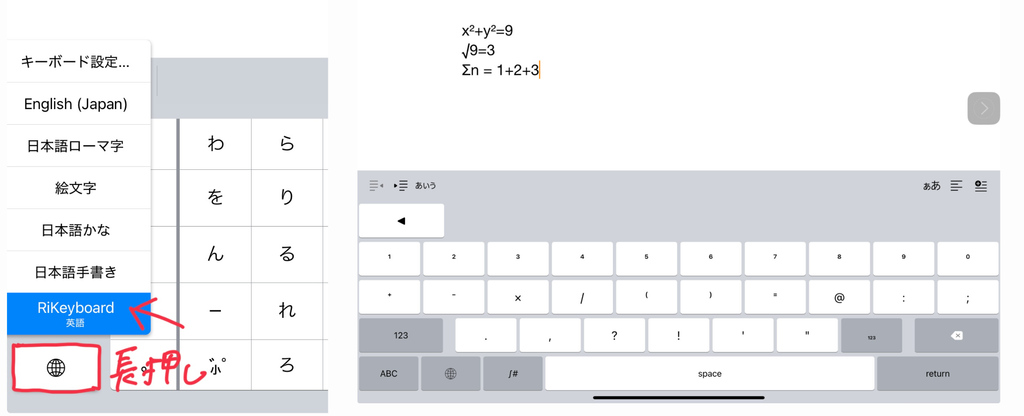
iPhoneやiPadでは、RiKeyboardという数式記号を入力できるキーボードがあります。
RiKeyboardをキーボードに追加すると、普段使っているキーボードを切り替えるのと同じように、数式用のキーボードを呼び出すことができます。
積分記号やシグマなどの特殊な記号も入力できます。
iPadでノートテイクをしている小中学生等で数式入力をしたい場合に、活用しやすいと思います。



RiKeyboardは設定方法等も詳しく紹介しています
4.数式エディタソフトを活用する
高等教育機関などで、もっと複雑な数式を入力したい場合には、InftyEditorというソフトもあります。InftyEditor は、数式や図を含む理数系教材や論文、レポートなどを作成するための専用エディタです。
操作には練習が必要ですが、キーボード操作によるコマンド入力で数式を入力することができるので、慣れると活用しやすい方法かと思います。
Word やPDFのほか、LaTex等にも出力することができるので、理数系の学生では使用しやすいソフトだと思います。
5.数式読み上げエディタを活用する
視覚障害や学習障害等がある場合に、「自分が入力した数式が合っているか確認する」ことが難しい場合もあるかもしれません。そんな時に活用できるのが、ChattyInfty2です。
テキスト読み上げに加えて、数式も音声で読み上げることができます。
数式入力にはいろいろな方法がありますが、練習が必要なものも多いです。慣れるまでは手書きも併用しながら、少しずつ自分が活用しやすい方法を見つけてみましょう。