
Chromebookでも読み上げ機能を設定することで、Webサイトの文字を読み上げたり、カメラでプリントの文字を抽出して読み上げたりすることができます。
いつでも使えるように、まずは設定してみましょう。
読み上げ機能の設定
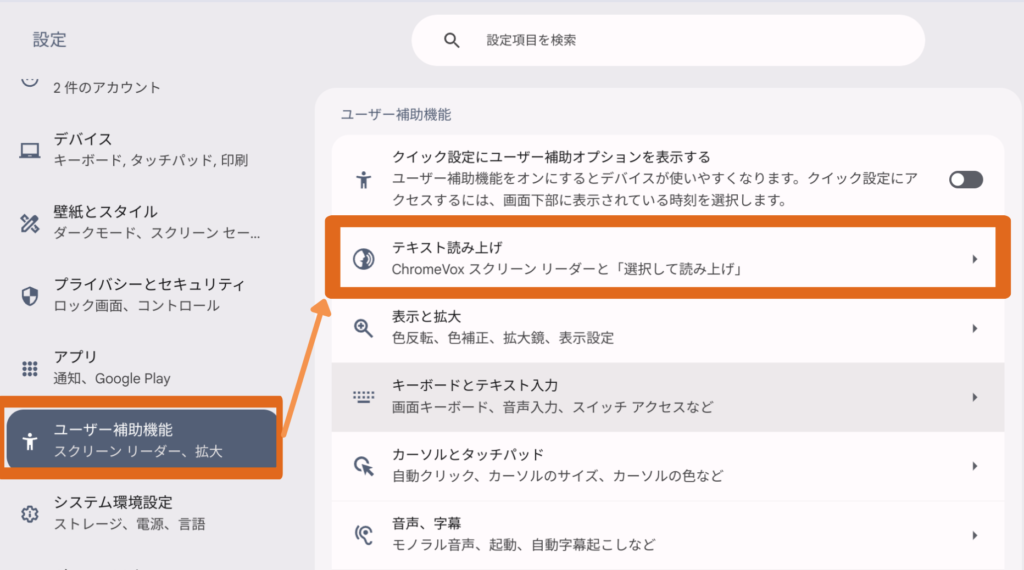
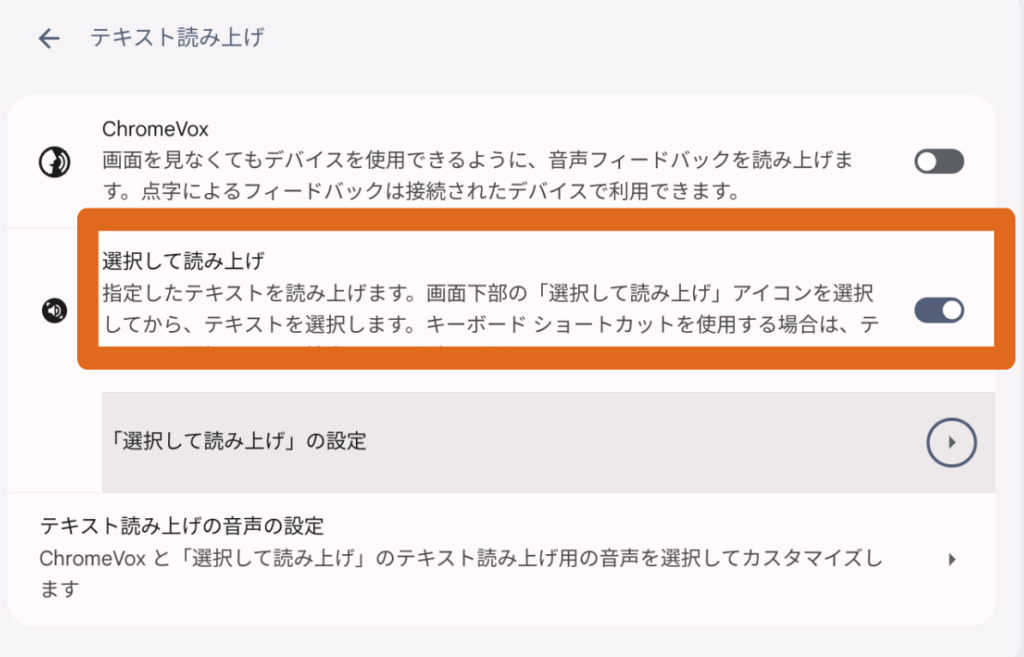
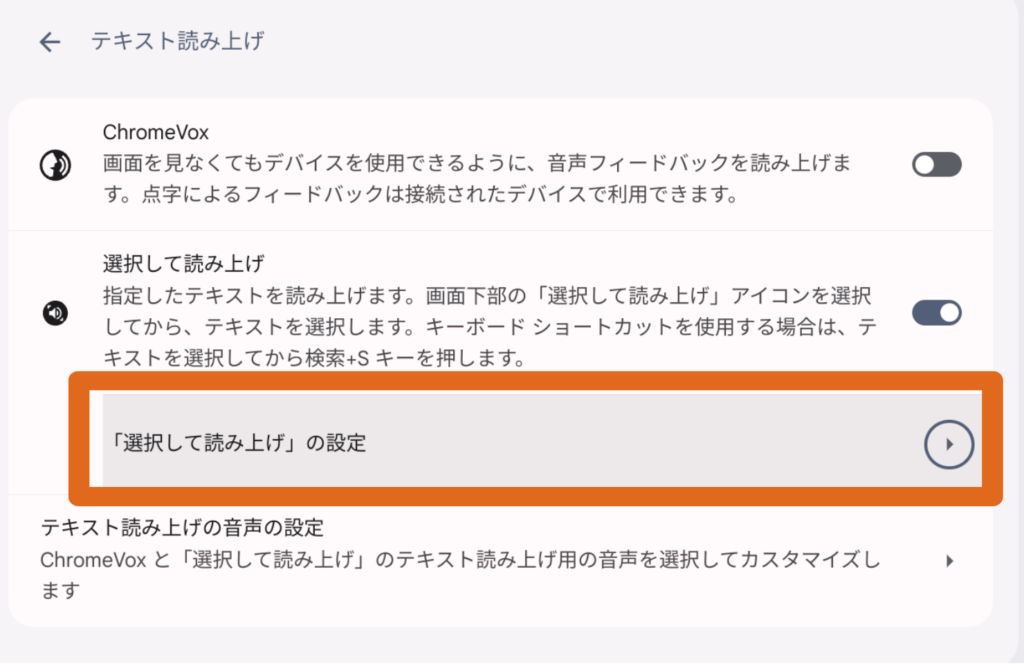
設定アプリから、「ユーザー補助機能」→「キーボードとテキスト入力」→「選択して読み上げ」をONにします。
基本的には、この操作だけで読み上げ設定が完了です。
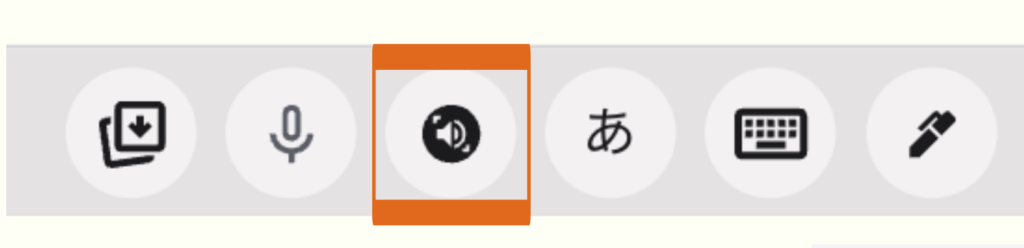
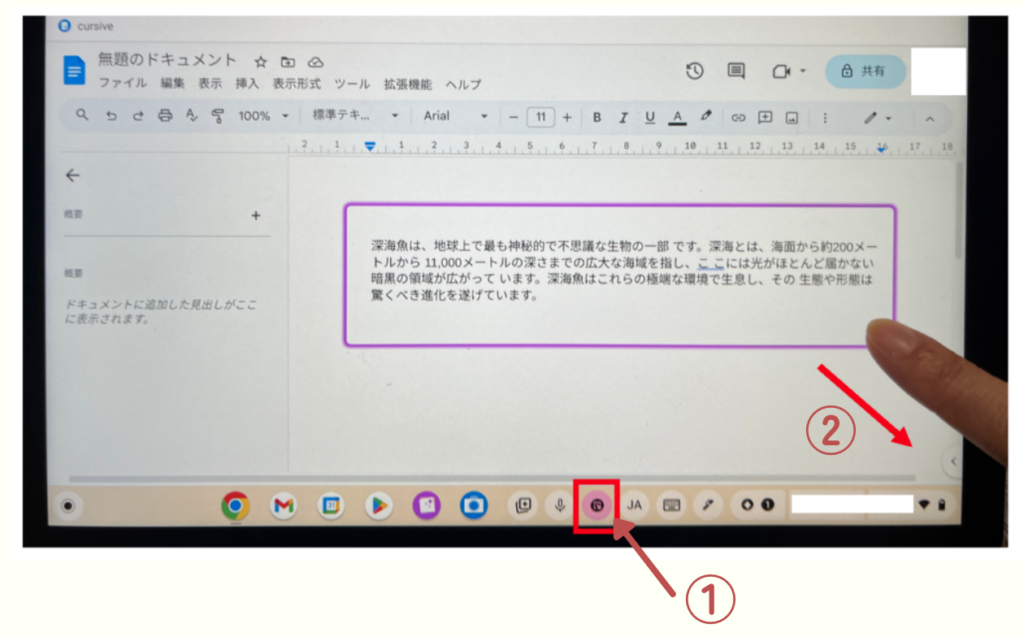
読み上げの設定が完了すると、画面の下に音声ボタンが出てきます。
このボタンが出ていれば、設定が完了しています。
自分の聞きやすさに合わせて調整する
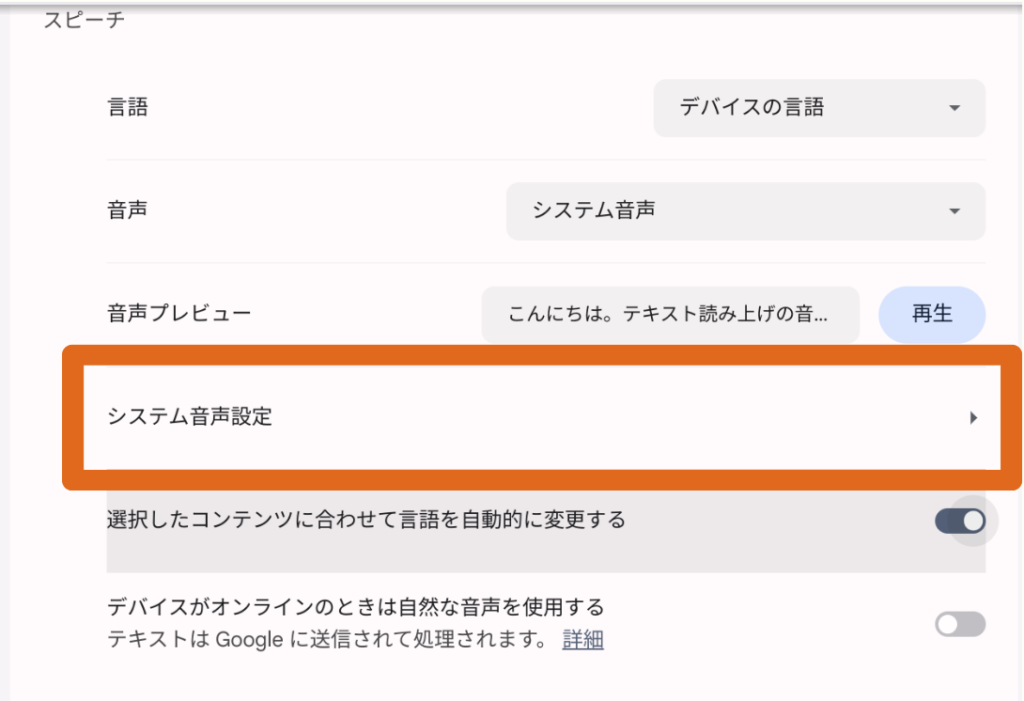
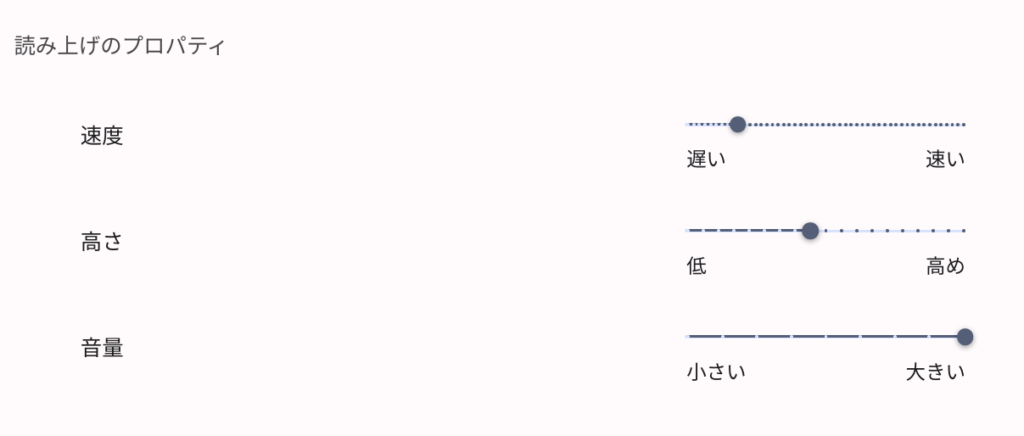
「選択して読み上げ」の設定 から、音声の種類(声質/速度/高さ/音量など)・ハイライトの有無・背景のコンテンツを暗くする・ナビゲーションコントロールなどの設定をすることができます。
色々触ってみて、自分の聞きやすさに合わせて調整してみましょう。
(1)読み上げ速度や高さの変更
(2)ハイライト表示の変更、ナビゲーションコントロール
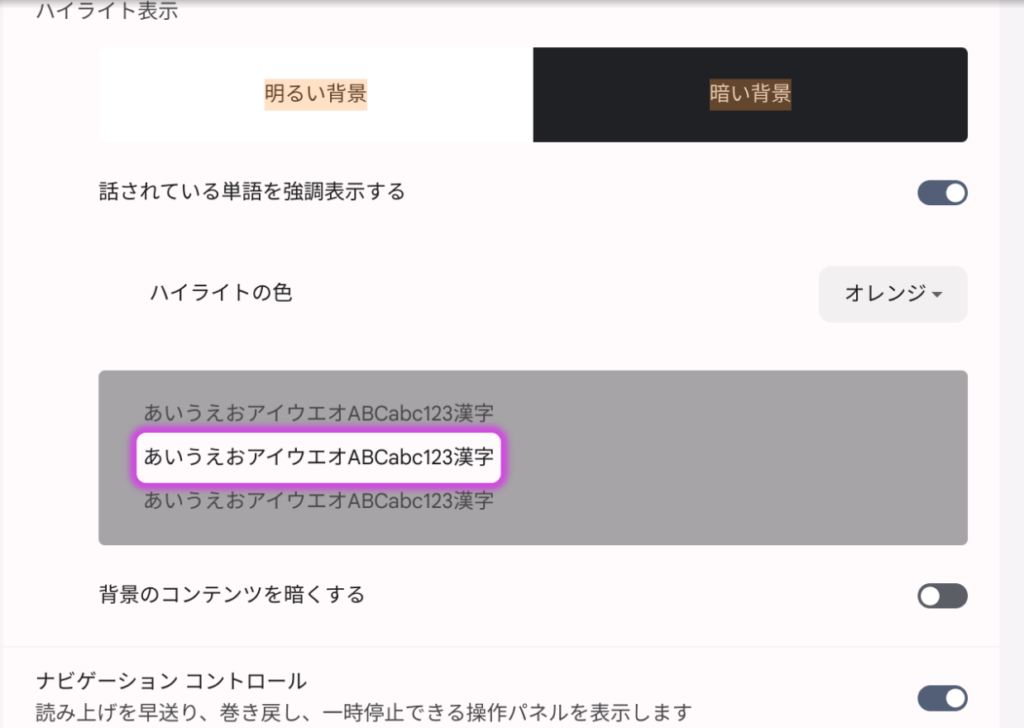
「選択して読み上げの設定」からは、
・ハイライト表示の有無
・ハイライトの色
・背景のコンテンツを暗くする
の設定ができます
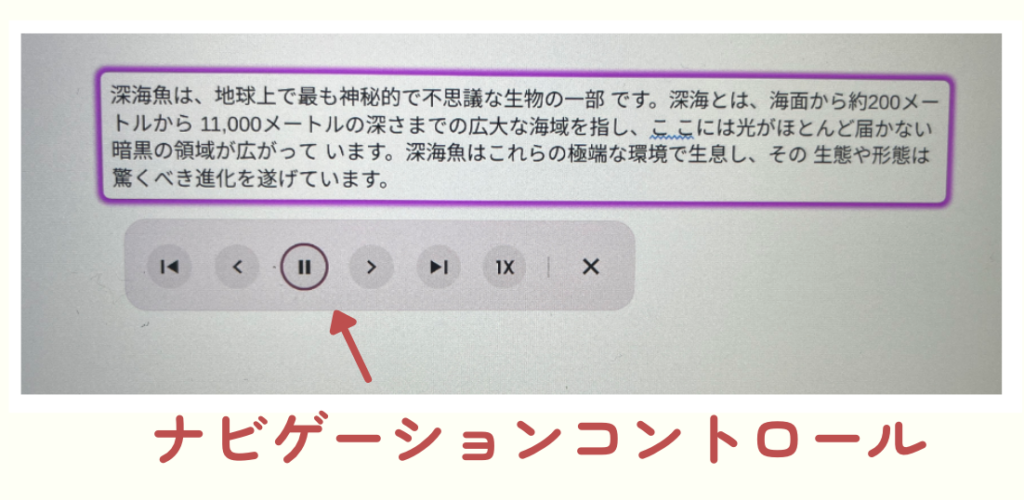
ナビゲーションコントロールをONにしておくと、読み上げ中の操作がしやすくなります。
読み上げを使って読む
読みたいwebサイトやドキュメント等を開きます。
①画面下部の音声ボタンを押してから、②読みたい箇所を指で選択すると、読み上げが始まります。
先ほどの設定から、
ナビゲーションコントロールをONにしておくと、
読み上げ中に、速度の変更や停止の操作ができます。
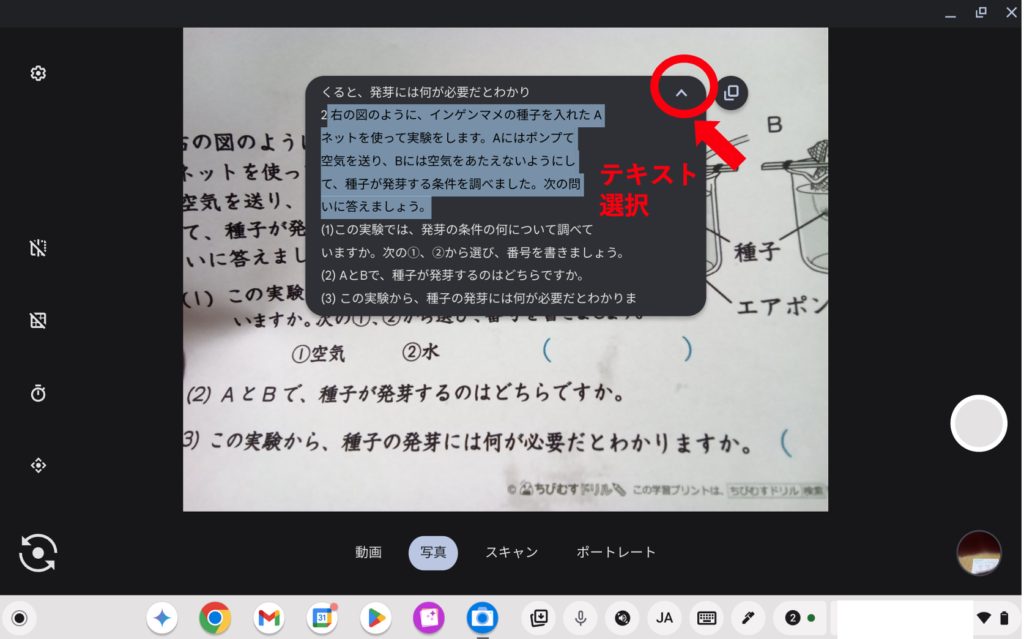
実際の操作の様子です。
できるだけ、読み上げさせたい箇所だけをレンズに収めてみましょう。
3. 縦書きの読み上げ
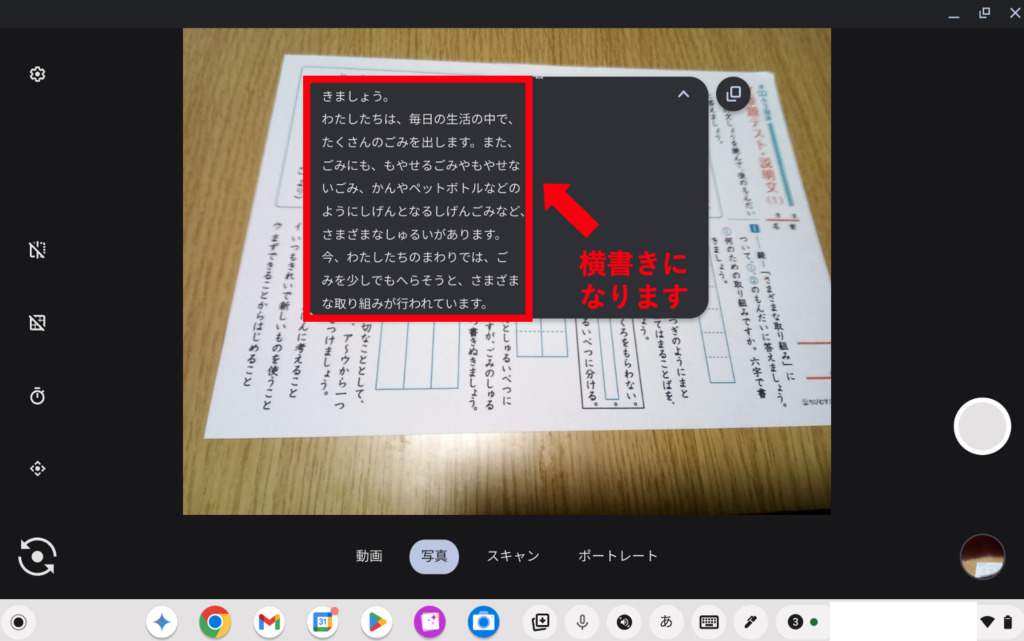
縦書きのテキストも文字抽出することができます。
縦書きの場合は横書きで抽出されるので、縦より横が読みやすい人にとっても使える機能かもしれません。
個人的には、Googleの音声は抑揚がクリアで聞き取りやすいです。
iOSとの比較
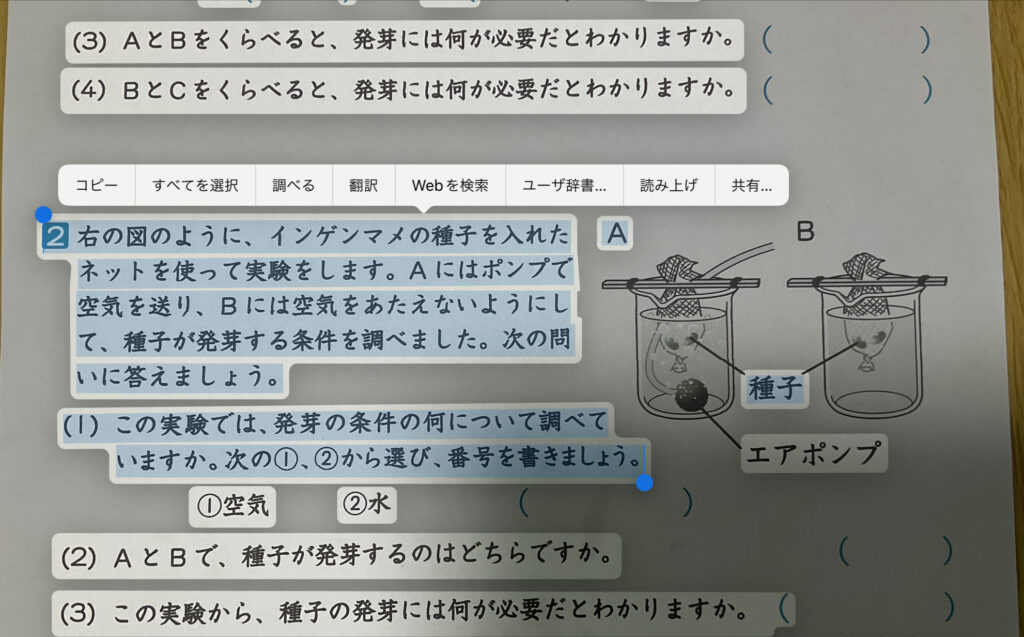
iPadはプリントの上から文字を直接選択できて、読み上げ箇所がわかります。Chromebookだと、文字抽出された文字が別ウィンドウに出てくる形なので、どこを読んでいるかが分かりにくいかもしれません。
しっかり見ながら聞きたい時はiOS、流し聞きしたい時はChromeのような感じで、状況に応じて、上手く使い分けていくと良いと思います